جدیدترین اخبار از جیلبریک Untethered برای iOS ۶.۱.۳

بعد از عرضه جیلبریک برای iOS 6 تا iOS 6.1.2 شرکت اپل در iOS 6.1.3 حفره استفاده شده برای جیلبریک Untethered را پوشاند و بدین ترتیب به کار برنامه جیلبریک کننده Evasi0n از iOS 6.1.3 به بعد خاتمه داد. دستگاه‌های iPhone 3GS و iPhone 4 و نیز iPod touch 4G به مدد وجود حفره Boot Rom که مربوط به حفره روی پردازنده است هنوز در نسخه های ۶٫۱٫۳ با برنامه Redsn0w جیلبریک Tethered می شوند ولی بر روی دیگر دستگاه ها شاهد خبری از جیلبریک نبودیم تا هفته قبل.

هفته قبل هکر Winocm در صفحه تویترش اعلام کرد که براساس داده های موجود توانسته است iPhone 4 را روی iOS 6.1.3 جیلبریک  Untethered کند. امروز این هکر ویدیویی از جیلبریک Untethered روی iPhone 4S با iOS 6.1.3 منتشر کرد و اعلام کرد که همچنان امکان عرضه عمومی جیلبریک Untethered مهیا نیست و تاریخ دقیقی را برای انتشار نمی‌تواند اعلام کند.

همچنین از دیگر اعضای انجمن جیلبریک برای تولید اپلیکیشن جیلبریک کننده درخواست کمک کرده است ولی هنوز اخبار جدیدی در این مورد منتشر نشده است.

این هکر همچنین اعلام کرده است که روزنه‌هایی برای ارائه روشی برای امکان دانگرید به iOS 6.x پیدا کرده است و بر روی این روش دانگرید نیز کار خواهد کرد.

جدیدترین و معتبرترین اخبار در این مورد را روی اپلستان منتشر خواهیم کرد.

دانلود دیتا پارت 1 - با حجم 500 مگابایت

دانلود دیتا پارت 2 - با حجم 500 مگابایت

دانلود دیتا پارت 3 - با حجم 500 مگابایت

دانلود دیتا پارت 4 - با حجم 163 مگابایت


رمز فایل: www.ir-tci.org

بازی plants vs zombie

دانلود - با حجم 160 مگابایت

رمز فایل: www.ir-tci.org

بازی فوق العاده subway surfeas

دانلود - با حجم 30 مگابایت 


رمز فایل: www.ir-tci.org


ساخت اکانت Apple – نسخه ویرایش شده

با سلام خدمت دوستان، با توجه به درخواست مکرر شما و مشکلات عدیده در روند ساخت اکانت اپل، پروسه ی ساخت اکانت اپل به طور مفصل و جزء به جزء خدمت دوستان ارائه می شود:

برای بهتر دیدن تصاویر روی صفحه زوم کنید که به وسیله ی: Ctrl + Scroll انجام میشود

اخطار

اینکه اگر هر کدام از مراحل یاد شده رعایت نشود و یا به عمد یا غیر عمد از مساله ی ذکر شده چشم پوشی کنند بدون شک نمی توانند اکانت خود را به اتمام برسانند. لطفا تنها آنگونه عمل کنید که دستور داده میشود:

یک:

ساختن اپل آی دی بدون وی پی ان ممکن نیست.

وی پی ان شما به اجبار باید مربوط به کشور امریکا باشد. هنگام تهیه ی وی پی ان مطمئن شوید که وی پی ان و یا ساکس شما از یکی از ایالت های امریکا است. برای اطمینان از این امر و همچنین برای آماده سازی مرحله ی بعد به سایت: http://whatismyipaddress.com بروید و آنجا ای پی خود را چک کنید. همانگونه که در عکس زیر مشاهده خواید کرد

همانگونه که مشاهده می کنید شهر، ایالت و کشور مقصد ای پی شما را نمایشه داده است.

ای پی مشاهده شده از شهر کلمبوس ایالت اوهایو هست. ما برای مرحله ی بعد به این اطلاعات نیازمندیم.


دو:

آدرس، زیپ کد و شماره تلفنی که ثبت خواهید کرد می بایست تنها و تنها از شهری که در آدرس ای پی شما نشان داده باشد. برای چک کردن زیپ کد به سایت: http://www.zipcodestogo.com مراجعه کنید و به ایالت مد نظر رفته و شهر خود را با یک جستجوی ساده پیدا کنید. مانند عکس زیر:


توجه داشته باشید که این عکس ها مربوط به ای پی بنده هست و شما نمی توانید استفاده کنید، حتما باید پروسه رو طی کنید.

پس از این شما یک شماره تلفن مربوط به همان شهر رو نیاز دارید که از طریق: http://phones.whitepages.com

طبق عکس زیر:

لازم به ذکر است که پیدا کردن زیپ کد و پیش شماره به راحتی از طریق گوگل قابل پیگیریست که میتوان گفت که بهتر است از گوگل جستجو کنید که راحت تر صفحه ی مورد نظر را پیدا کنید.

حالا شما هم زیپ کد، نام شهر و ایالت و همچنین یک پیش شماره برای شهرتان در اختیار دارید، وقت ساختن اکانت است.

سوم

اول وی پی ان خود را باز کنید و بعد آی تیونز را اجرا کنید.اگر بار اول است که ستور را باز می کنید از شما می خواهد که کشور خود را انتخاب کنید  سپس روی itunes store کلیک کنید. مطمئن باشید که وسیله ی شما اعم از ای فون و یا ای پد و یا ای پاد به کامپیوتر متصل نیست. حالا منتظر بمانید تا ای تیونز ستور کامل باز بشود. وقتی کار لود تمام شد از گوشه ی سمت راست در بخش top free apps روی “اسم” یکی از اپ ها کلیک کنید تا صفحه ی آن باز بشود. مانند شکل زیر

فرقی نمی کند کدام یک از برنامه های مجانی را انتخاب کنید ولی ورود به صفحه ی برنامه مهم است. وقتی به صفحه ی برنامه رفتید روی گزینه ی Free App کلیک کنید و پنجره ای مانند شکل زیر باز میشود که باید گزینه ی Create New Account را انتخاب نمود.

چهارم

هنگامی که گزینه ی ساخت اکانت را انتخاب کردید صفحه ای باز میشود که به شما دو گزینه می دهد شما باید گزینه ی Continue را انتخاب کنید سپس صفحه ای دیگر باز میشود و یک توافقنامه نشان داده که شما با تیک کردن مربع زیر و انتخاب Agree به مرحله ی بعد می توانید برودید

پنجم

وارد کردن اطلاعات اکانت.

این مرحله بسیار حائز اهمیت می باشد چرا که در مواقع فراموش کردن پسورد شما به تمامی اطلاعات وارد شده بخصوص جواب شما به سوالات و تاریخ تولد شما که اهمیت ویژه ای برای بازیابی اطلاعات احتمالی دارد.

در بخش اول یک آدرس ایمیل که قبلا استفاده نشده را وارد می کنید. بخش دوم پسور شما باید وارد شود که الزامان با حروف لاتین و یکی از حروف می بایست دارای حرف بزرگ و همچنین یک عدد باشد. تعداد کارکترها نمی بایست کمتر از ۸ باشد. مثال: Morning203 و یا lizzarD33 سعی کنید پسوردی قابل یادآوری انتخاب کنید. گزینه های بعدی سوال هایی هستند که برای شناسائی فرد استفاده خواهند شد، جوابها نیازی به داشتن معنا ندارند ولی باید قابل یاد آوری باشند.مرحله ی بعد یک ای میل پشتیبان که در صورت ضرورت برای باز یابی اطلاعات استفاده خواهد شد. وارد کردن ای میل پشتیبان لازم نیست ولی نوشتن آن سودمند است. و در پایین تاریخ تولد که نباید کمتر از ۱۸ سال باشد را وارد کنید. و در آخر گزینه ی Agree را بزنید تا به مرحله ی بعد وارد شوید. مانند شکل زیر


ششم

وارد کردن اطلاعات محل سکونت که ما از قبل به دست آورده ایم.

در ابتدا باید گزینه ی None را انتخاب کنید که از شما اطلاعات بانکی درخواست نکنند.

جای خالی زیر آن هم باید خالی بماند. زیار آن اطلاعات شخصی را وارد می کنید. Title به معنی لقب که خانم، آقا، دکتر و یا دوشیزه می تواند باشد. زیر آن نام و نام خانوادگی را بنویسید سعی کنید نامی انگلیسی بنویسید.

زیر آن از شما نام خیابانی را می خواهد که شما می توانید هر چیزی بنوسید ولی باید به .st ختم شود مثل:

Adam st. Washington s.t و غیره. زیر آن شماره ی آپارتمان را می خواد که یک عدد دو و یا سه رقمی می باشد که به این شکل می نویسید: #۲۳۳ #۲۲۲ البته علامت شماره قبل از عدد باید بیفتد که در فارسی نویسی اینجا قاطی شده.

بعد از آن شهر شما رو می خواهد که همان شهریست که در پیدا کردن محل آی پی پیدا کردید در کنار آن ایالت رو می خواهد که هر ایالت یک مخفف دارد و شما باید مخفف ایالت مربوطه را پیدا کنید. برای مثال Georgia همان ga هست و Ohio همان Oh برای اطمینان حرف مخفف را در برنامه ی بابیلون امتحان کنید. برنامه نام ایالت را ذکر می کند. مطمئن شوید ایالت درست را وارد کردید در کنار آن زیپ کد را میخواد که ما قبلا پیدا کردیم و یک عدد ۵ رقمی است. زیر آن شمار تلفن را وارد می کنیم که در چپ پیش شماره که ۳ رقم است و در راست شماره تلفن که ۷ رقم است را وارد می کنیم. تنها مطمئن شوید پیش شماره همان پیش شماره ی پیدا شده است و سه رقم اول شماره تلفن فرضی با شماره تلفن آن شهر مطابقت دارد. شما باید شماره تلفن را به این شکل بنویسید: ۷۸۸۸-۲۳۳ سه رقم ابتدا سپس یک خط فاصله و باقی شماره. مانند شکل زیر

پس از اطمینان از درست وارد کردن اطلاعات گزینه ی Create Apple ID را کلیک کنید و عملیات ساختن را به پایان برسانید. در صورتی که اطلاعات کامل و درست وارد شده باشد صفحه همانند شکل زیر ظاهر میشود که بمعنای پایان کار ساخت اکانت هست و عملیات تفریبا به پایان رسیده

هفتم

دیگر نیازی به آی تیونز ندارید ولی بهتر است که صفحه را باز نگه دارید و به ای میلتان بروید و ایمیل دریافتی از سایت اپل را باز کنید، آنجا به شما گزینه ی تایید اطلاعات را خواهد داد مانند شکل زیر:

محتویات ایمیل دریافت شده به شکل شکل بالا خواهد بود که با کلیک کردن روی گزینه ی Verify now یک صفحه در سایت اپل باز می کند. نکته اینکه اگر این ایمیل را دریافت نکردید که بسیار بعید میباشد با کلیلک کردن روی گزینه ی

Resend Verification Email میتوانید ایمیل را مجدد دریافت کنید.

هشتم

صفحه ای که باز شده درخواست اپل ایدی و پسورد اپل شما هست که با دقت باید وارد شود. هنگامی که اطلاعات وارد شد عملیات ساخت اکانت به پایان رسیده و شما می توانید به سادگی از اکانت خود استفاده کنید.


در آخر اینکه اگر به هر دلیلی نتوانستید اکانت خود را بسازید ایراد از کار خود شما بوده.

در ضمن ساختن چند اکانت از یک آی پی (وی پی ان) باعث بلاک کردن آن ای پی می شود.

این نوشته حاصل تحقیقات و تجربیات Fast Hand Alex میباشد.

امیدوارم مشکلی از مشکلات اپل دوستان کم کرده باشم و خواهشمندم از این به بعد برای ساختن اکانت به من ایمیل نزنید زیرا که هرچه من می دانستم در اینجا ثبت شده است.
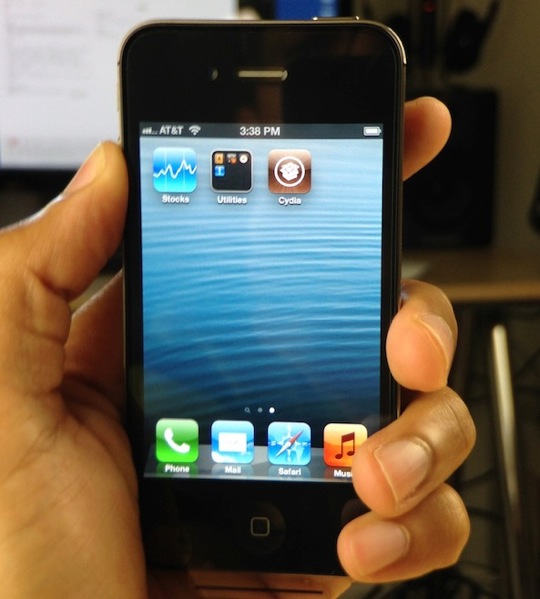


نکاتی که باید در مورد ios بدانید قسمت دوم

ما ایرانی ها یه عادتی که داریم یه دفعه یه کاریو سر از خود و بدون دانش قبلی انجام میدیم بعد متوجه میشیم که ای کاش این کارو انجام نمیدادیم. اولیش خود من که اشتباهی رفتم توی cydia و توی همه برنامه ها به ultrasn0w گیر دادم و پاکش کردم.

Ultrasn0w چیست؟

تنها برنامه ای که میتونه گوشی های لاک رو مجانی unlock کنه از گروه Devil soft اسمش ultra sn0w هست این برنامه تنها با شرایطی خاص روی گوشی ها از طریق cydia نصب میشه پس خیلی مواظب باشید که اگر این برنامه روی آیفون شما نصبه پاکش نکنید. مگر نه باید دوباره اون رو نصب کنید تا بتونید از امکانات تلفنتون استفاده کنید.

در واقع اگر گوشی ای که دارین میخرین ultrasn0w نصب داشته باشه بدونین که این گوشی lock هستش. البته روش پولی Unlock هم هست که با پرداخت هزینه ای که شرکت اعلام میکنه که چیزی بین ۱۰ تا ۵۰ دلار هستش میتوین گوشی رو با رمز برای همیشه آنلاک کنید ولی خوب مبحث ما این نیست. موضوع امروز ما آپدیت کردن گوشی آیفون هستش!

آپدیت کردن یا نکردن مساله این است!!!!!!!!!!!!!!

آقا یارو برمیداره گوشی رو از همه جا بیخبر آپدیت میکنه بعد تازه میبینه گوشیش lock بوده حالا خط نمیده ای داد بیداد. تازه مشکل که به اینجا ختم نمیشه آقا میاد ۵۰ ساعت تحقیق اینترنتی و تفحص و تجسس به عمل میاره به این نتیجه میرسه که برنامه ی ultrasn0w رو باید نصب کنه. میاد پیگیر میشه میفهمه گوشی رو باید تازه jailbreak کنه برای این کار هم به redsn0w نیاز داره تازه میره redsnow رو دانلود میکنه بالا و پایین گوشی رو بعد از ساعتها تلاش اگه خدا رحم کنه و دکمه ی لاک یا home مشکلی نداشته باشه jailbreak هم میکنه بعد به این نتیجه میرسه که ultrasnow روی گوشیش قابل نصب نیست! چه چاره باید کرد؟

اولا شما اگر گوشیت lock هست تنها و تنها به یک شرط میتونی ios رو آپدیت کنی و اون شرط اینه که از توی خود itunes دکمه ی update رو بزنی که برنامه های نصبی گوشی پاک نشه و Baseband آپگرید نشه.

Baseband چیست؟

ما تعریف دقیقی توی فرهنگ لغت فارسی برای baseband نداریم پس در همین حد افاقه کنیم که وای بحال کسی که baseband گوشیش از ۵٫۱۳٫۴ بالاتر بره در حالی که گوشیش lock هستش

baseband درواقع بستری هستش که ios توی اون نصب میشه یه چیزی توی مایه های ورژن bios توی کامپیوتر میمونه و تا ماه March سال ۲۰۱۳ هیچ رقمه نمیشد این لامصب رو downgrade کرد.

چگونه میشود baseband را چک کرد.

شما وقتی به آدرس زیر برین میتونین baseband خودتون رو چک کنین

setting  >general > about یکی از آخرین گزینه ها modem firmware این همون baseband هستش.

چکار بکنیم که هنگام آپدیت بدبخت نشویم!

تنها راهی که الان پیش پای دوستان برای آپدیت آیفون بدون خرابی baseband هست همون آپدیت از طریق Itunes هست که دکمه ی آپدیت رو بزنین و به خدا توکل کنید که کنسل نشه.

حالا حدیث هست که راه دیگری هم وجود داره.

اون راه چیست؟

اول حد و مرز گوشی خودتون رو بشناسین. مثلا اگر گوشیتون iphone 3g هستش بدانید که گوشی شما تنها تا ios 4.2.1 رو میتونه ساپورت کنه که این ورژن از ios خطرناک ترین ورژن هاست بخاطر اینکه baseband این ورژن نه اونقدر بالاست که قابل downgrade باشه نه اونقدر پایینه که قابل unlock باشه یه چیزیه که خیلی بده ;)

خلاصه اینکه شما میتونین از سایت های مختلف ورژن هایی از ios مورد نظر خودتون رو پیدا کنین که بودن عوض کردن baseband بتونین ios خودتون رو آپگرید کنین. و این امر توسط خودتون هم میسر میباشد البته خطرات زیاد داره من خودم یک بار تصمیم به اجرای این غلط شدم و وسط کار گوشی هنگ کرد و نصب یک ios رسمی الزامی شد و تمام نقشه ها نقش بر آب شد. پس بهتره بجای اینکه خودتون چنین ios ی تولید کنید برین از سایت های مختلف ورژنی رو پیدا کنین که بدون بالا بردن baseband گوشی شما رو آپگرید کنه و شما بتونین همچنین گوشی رو lock کنید و به خوبی و خوشی از گوشیتون استفاده کنید.

لطفا اگر احیانا دست به اعمال بی ملاحظه ای زدین و الان وسط کار موندین توی کامنت ها برای من بنویسید که چه کردین و چه شد تا با هم چاره ای بیندیشیم.

**** فکر کردیم استفاده از زبان طنز هم برای تنوع خوبه هم اینکه خوندن مطالب خسته کننده رو قابل تحمل تر میکنه لطفا در این مورد هم نظر خودتون رو بفرمایید و کلا از کامنت گذاشتن نترسین ****


دانلود نسخه‎ی آزمایشی IOS6

اینم لینک دانلود آی او اس ۶ برای همه‎ی دیوایس ها

رمز: iapps.ir

حجم: در هر مودل از محصولات اپل فرق دارد


بلوتوث – AirBlue Sharing

برنامه ی بلوتوث برای iOS ورژن بالاتر از ۴٫۲٫

این برنامه قابلیت ارسال و دریافت هرگونه فایل از تمامی گوشی های موجود را دارد.

برای نصب این برنامه دو روش وجود دارد:

۱٫ وارد کردن Source نشان داده شده در عکسی که در زیر مشاهده می کنید از طریق برنامه ی Cydia و نصب airBlue که توسط آقا احمد پیشنهاد شده.

۲٫ دانلود نسخه ای که در این پست لینک شده که البته نسخه ی کرک شده ی برنامه است ولی ایراد Activate داره

برای این طریقه ی نصب فایل این مراحل رو باید برید:
۱- Airblue رو نصب کنید.
۲- فایل blued-obex.key رو در فولدر /User/Library/blued-obex/key/ کپی کنید از طریق iFunBox یا iPhone Pc Suit
3- فایل blued-obex رو توی فولدر /user/sbin/ نصب کنید.
۴- برنامه ی com.ericday.blued-obex_0.9.86_iphoneos-arm.deb رو نصب کنید.
۵- iDevice رو ریست کنید.

iOS: +4.2

Download Mirror

حجم فایل:  ۳٫۸ مگابایت

رمز فایل: iapps.ir

فرمت: deb

برنامه ی افکت عکس wow Camera

اضافه کردن افکت به عکس ها با قابلیت های متفاوت

سیستم عامل +۴٫۰

Download Mirror

حجم فایل ۱۹ مگابایت


برنامه ی افکت عکس wow Camera

اضافه کردن افکت به عکس ها با قابلیت های متفاوت

سیستم عامل +۴٫۰

Download Mirror

حجم فایل ۱۹ مگابایت